笠松中学校同窓会の写真を配布するためのサイトです。
|
|


自作パソコンの部屋
2009年1月にはWindows XPのDSP版の生産が終了し、店頭在庫のみになるのを機会にWindows XP搭載パソコンを自作することにしました。製作途中の様子も載せてみました。10年くらい前にもパソコンを自作しようとしたことがありましたが、その時はショップブランドのパソコンを購入してしまいました。当時と比べると性能の良さに驚かされます。
+使用パーツについて 2008.12.30記
これから主流になっていくと思われる【CPU】Core i7、【M/B】X58、【Mem】DDR3などのパーツはまだ高価ですので、価格的にこなれてきたCore 2 Quad、P45、DDR2などのパーツを使うことにしました。
【CPU】Intel Core 2 Quad Q9550 2.83GHz BOX
【OS】Windows XP Home Edition ServicePack3
【M/B】ASUSTeK P5Q PRO
【メモリー】UMAX Palusar DCDDR2-4GB-800(2G×2)
【HDD】Seagate Barracuda 7200.11 ST3320613AS 320G
【HDD】Seagate Barracuda 7200.11 ST31500341AS 1.5T
【VGA】 ASUSTeK EN9600GT/HDMI/512M/R3
【DVD】ソニーNECオプティアーク AD-7200S/BK バルク
【電源】 未定
【ケース】 未定
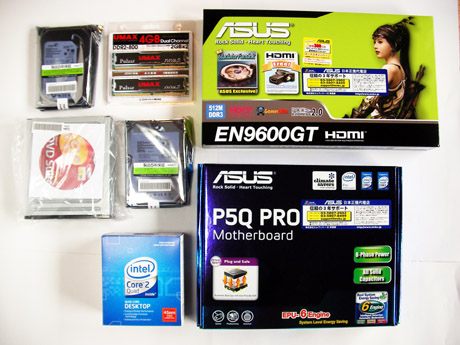
電源、ケースは2008/12現在、未定ですので、じっくり選んでみます。
+電源、ケース決定! 2009.1.22記
悩んでいた電源とケースが以下のように決まりました。
【電源】 ENERMAX MODU82+ EMD525AWT
【ケース】 クーラーマスター Centurion 590 RC-590
将来のオーバークロックを見こして冷却性が良く、増設のし易いケースを選択しました。電源は冷却を邪魔しないモジュール式のものを選択しました。
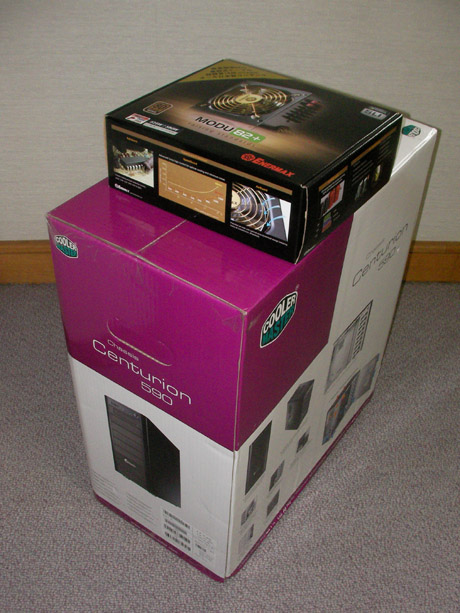
いよいよ次からは組み立てに移ります。
+組み立て その1 2009.2.12記
1.マザーボードにCPUを取り付けます。 作業の様子
2.CPUの上にCPUクーラーを取り付けます。 作業の様子
3.マザーボードにメモリーを取り付けます。 作業の様子
CPU、CPUクーラー、メモリーを取り付けたマザーボード
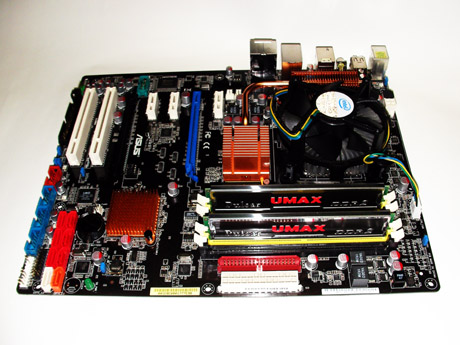
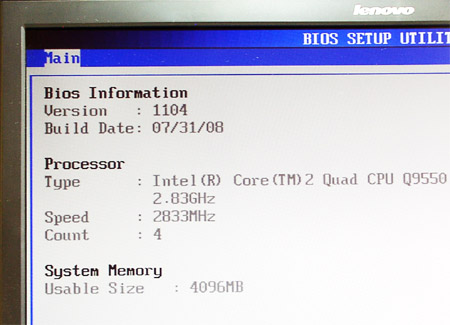
4.初期不良確認のため、ビデオカード、電源を接続して最小構成で起動してみます。
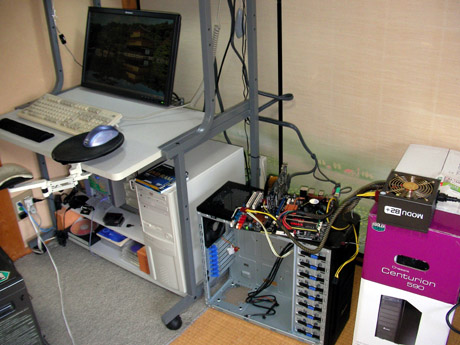
CPU、メモリー共に無事認識しています。マザーボード、CPU、メモリーに初期不良品は無いようです。ホッとした瞬間です。
+組み立て その2 2009.3.29記
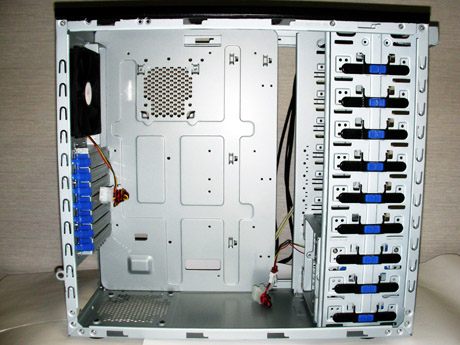
1.ケースに電源を取り付けます。
電源取り付け前
電源取り付け後

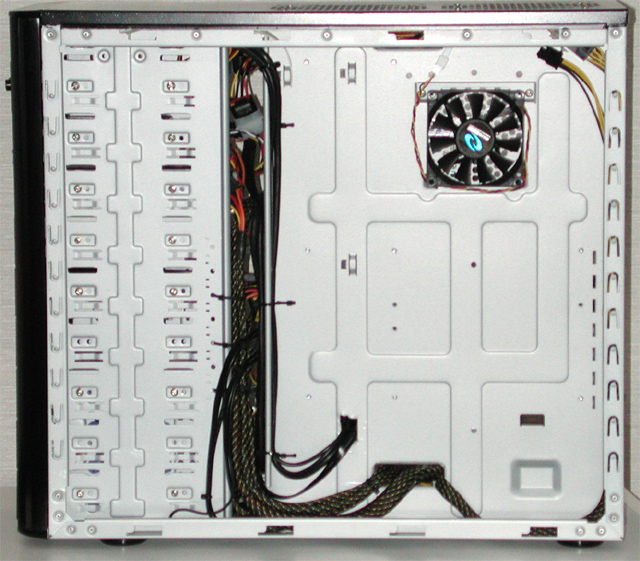
このケースは電源を上側に設置する通常のケースとは違い、電源を底部に取り付けて更にケーブルを裏側に配置することでエアーフローを良くしています。
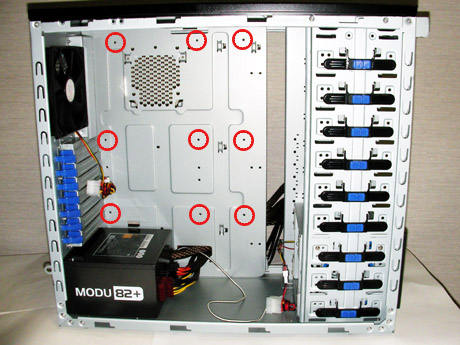
2.ケースにマザーボードのバックパネル(※1)とマザーボードのマウントねじ(※2)を取り付けます。

マウントねじは以下の9ヶ所に取り付けます。
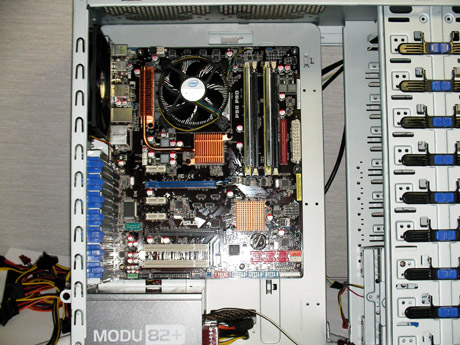
3.ケースにマザーボードを取り付けます。
4.ケースにDVDドライブを取り付けます。
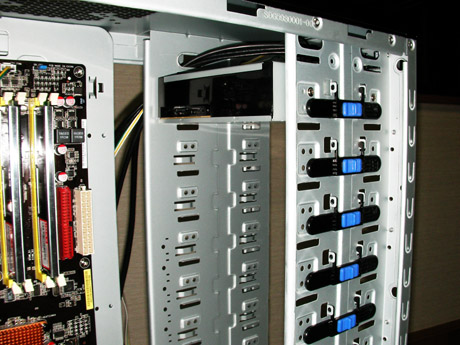
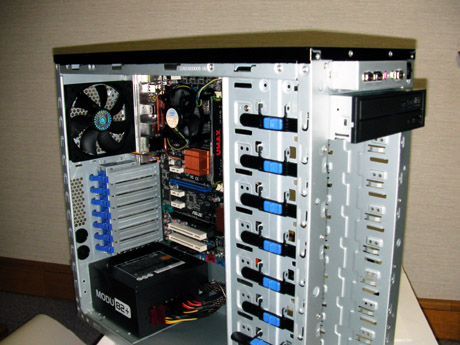
5.ケースにハードディスクを取り付けます。
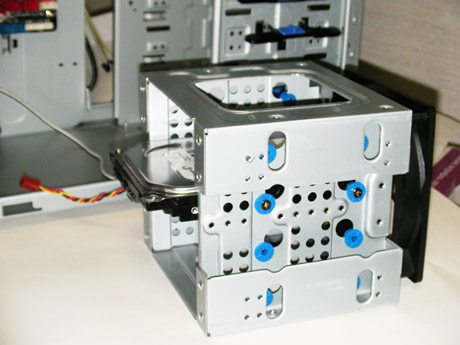
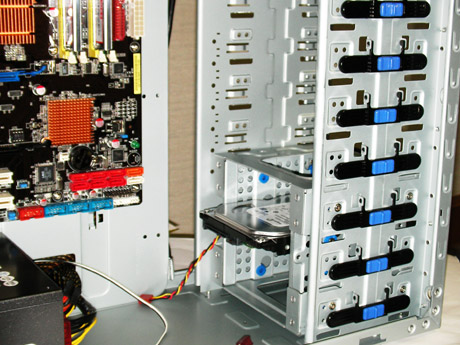
6.ビデオカードを取り付け、ケーブル類を接続します。
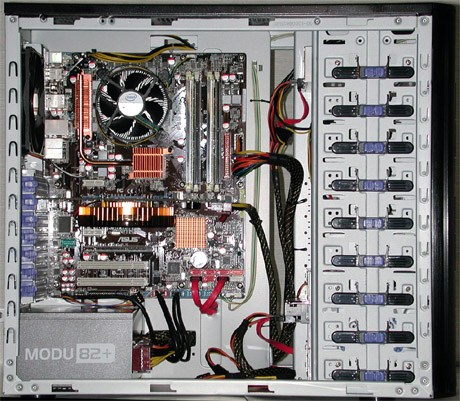
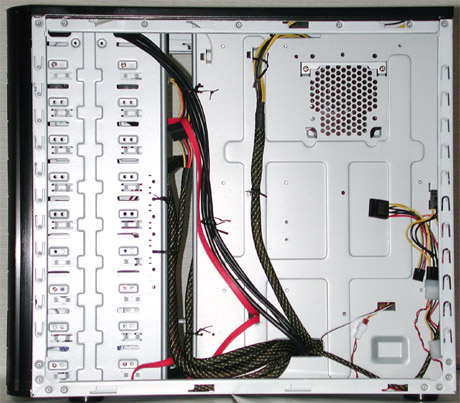
7.側板を取り付けると完成です。
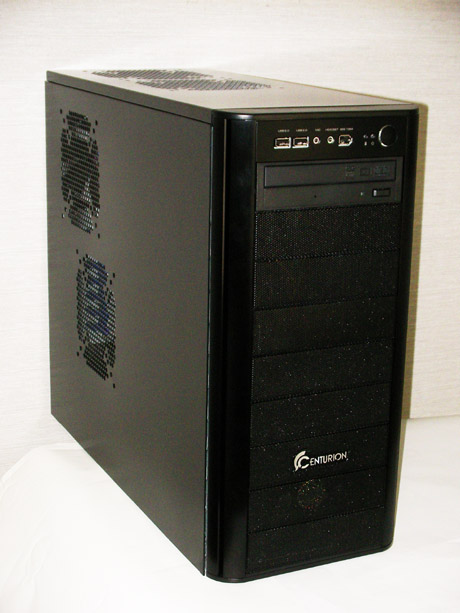
8.OSのインストール
OSをインストールしようとしたのですが、購入したハードディスクに不具合があることが判明しました。幸い該当ロット品ではなかったのですが、不安な気持ちが拭いきれなかったので、Windows 7のベータ版をインストールして様子を見ることにしました。

スコアは
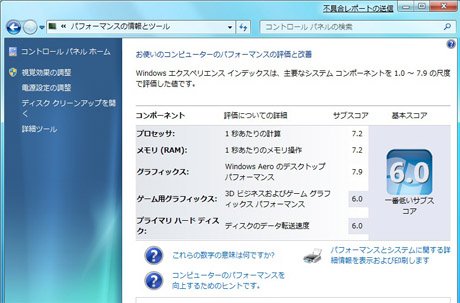
ハードディスクをSeagate ST3320613AS(320G)に変更するとハードディスクのスコアは3.0でした。
ベータ版でしばらく様子を見て、不具合がなかったら現在他のパソコンで使用中のWesternDigitalのWD6400AAKSのデータを移動させ、これを起動ディスクにして、Seagate ST31500341AS(1.5T)をデータ保管用にしてXpをインストールするつもりでした。
しかし、Windows 7ベータ版の使用感が思いの外良かったので、RC版がリリースされたら試用して、製品版が発売されたら購入するつもりです。
+Windows 7 RC版をインストールしてみた 2009.5.31記
5月5日にWindows 7 RC版が公開されたのでインストールしてみました。詳しい変更はこちらの記事で紹介されており、解りやすい変更点を紹介してみます。
まずは、スコアから。
ベータ版のスコアは以前に紹介したとおり下の値です。
RC版にしたら
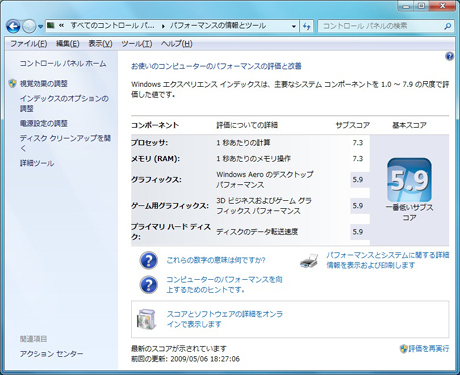
プロセッサとメモリが0.1上昇してゲーム用グラフィックスとハードディスクハードディスクが0.1減少、グラフィックスは7.9から5.9と大幅な減少でした。
グラフィックスのスコアはベータ版の値が異常だったということだろうと思うので、正常な値になったのだと考えています。それ以外は誤差範囲でしょう。
続いては、フォントの関係です。
デスクトップのコンピューターのアイコンです。

ベータ版はコンピューターの文字列が2列になっていますが、RC版では1列に収まってすっきりしています。
このようにRC版では細かい改良が数多くなされているようです。
一部報道によると正式発売は10月23日になるという話もあるのですが、どうでしょう。一応、RC版は来年の6月まで使えるということなのですが。
やはり、発売されたら即購入してしまいそうです。
+その後 (まとめて報告) 2010.9.20記
1年4ヶ月ぶりに、その後の変化を報告します。
まず、Windows7はProfessional版を購入しました。
スコアは前に紹介したRC版から変化がありました。
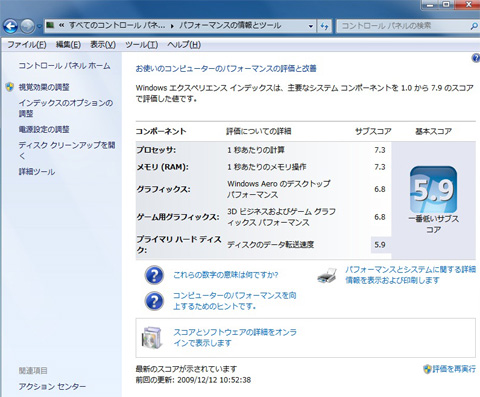
二転三転していたVGAの値が6.8に決定しました。
続いては、メモリーの変更です。
2G×2の4Gから4G×2の8Gに変更しました。32bitOSでは4G以上搭載しても、およそ3.2Gぐらいしかメインメモリーとして認識しません。

そこでGavotte Ramdiskというソフトを使って認識していない残りのメモリーをラムディスクとして活用することにしました。
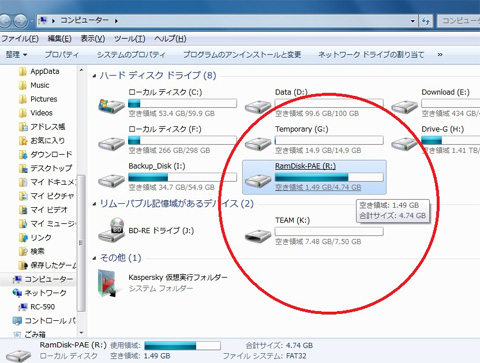
4.74GBのラムディスクとして認識されていますので、swapファイルやブラウザの一時ファイルを置きました。
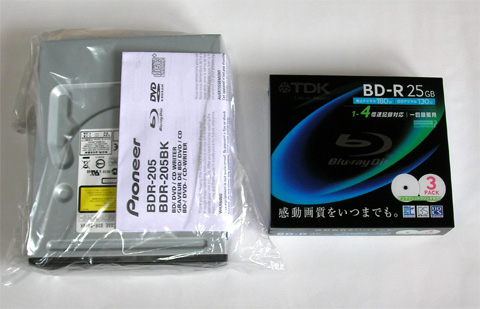
最後は、DVDドライブをブルーレイドライブと換装しました。
最近、ブルーレイレコーダーを購入したので連携するためです。
+パワーアップ 2011.7.18記
最近はDDR3メモリが安くなってきたので、16GBにしてOSも32bitから64bitに変更して、さらにパーツのパワーアップにより延命を図ることにしました。
まずは、DDR3メモリが使えるマザーボードから。
GIGABYTEのGA-EP45T-USB3Pです。
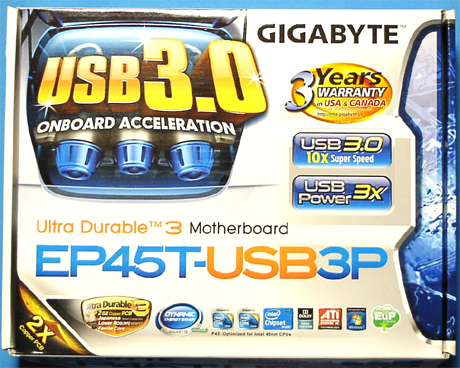
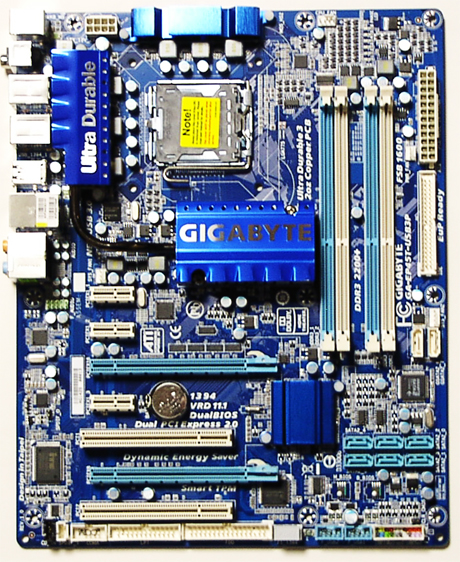
このマザーボードは、DDR3メモリが使えるの以外にもUSB3.0端子をバックパネルに装備しているのが魅力です。
メモリは4GB×2を2組で16GBにしました。使用したのはA-DATA製
AX3U1600GC4G9-2Gです。(写真取り忘れました)
続いてはビデオカードです。CUDAを利用するTMPGEnc Video Mastering Works 5というソフトの為にパワーアップです。
購入したのはEVGA製のGeForce GTX460 768-P3-1360-KRです。
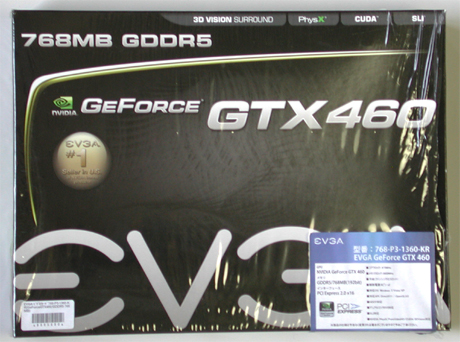
そして、起動ドライブをSSDにしました。OCZ VERTEX 2 60GBです。
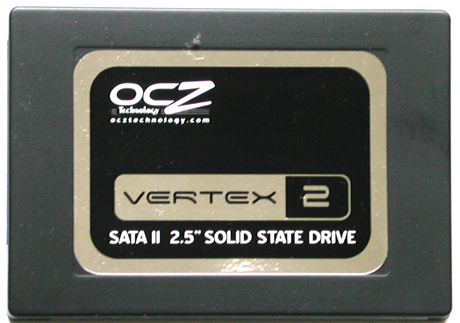
更に、オーパクロックしても冷却が大丈夫なようにCPUクーラーに鎌アングル・リビジョンB SCANG-1100とケース天板に14cmファン×2(風丸2)を準備しました。
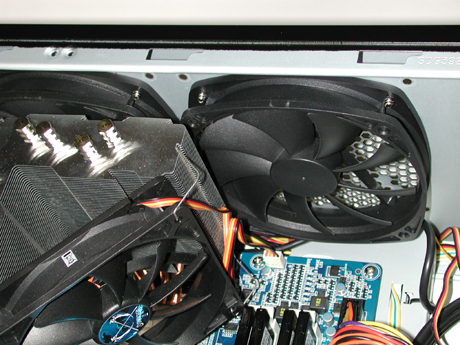
以上のパーツでパワーアップして外観は以下のようになりました。
before

↑クリックで拡大

↑クリックで拡大
after

↑クリックで拡大

↑クリックで拡大
続いて性能のパワーアップについて確認しみました。
まず、スコアです。
before
after
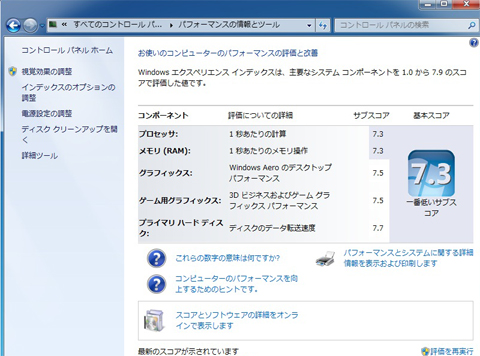
グラフィックとハードディスクが強化されたことがよくわかります。
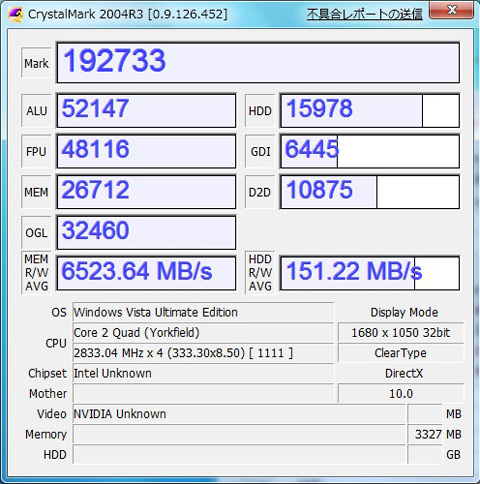
続いては、ベンチマークテストです。
before
after
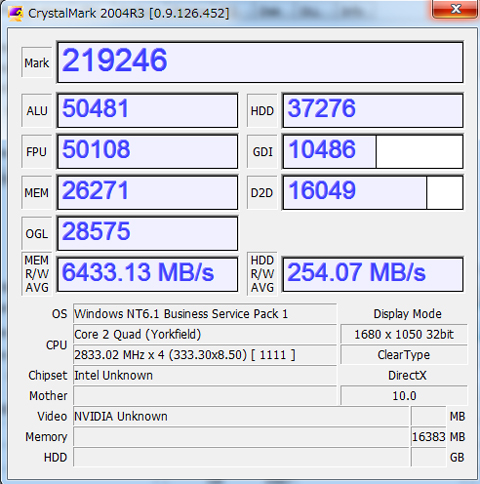
やはり、グラフィックとハードディスクが強化されたことがよくわかりますが、トータルでは約1割アップになりました。
最後はcpuクーラーの性能の確認です。
パワーアップ前のリテールのcpuクーラーでは、100%の負荷をかけると、使用限界温度近くの70℃まで上昇していました。
負荷0%
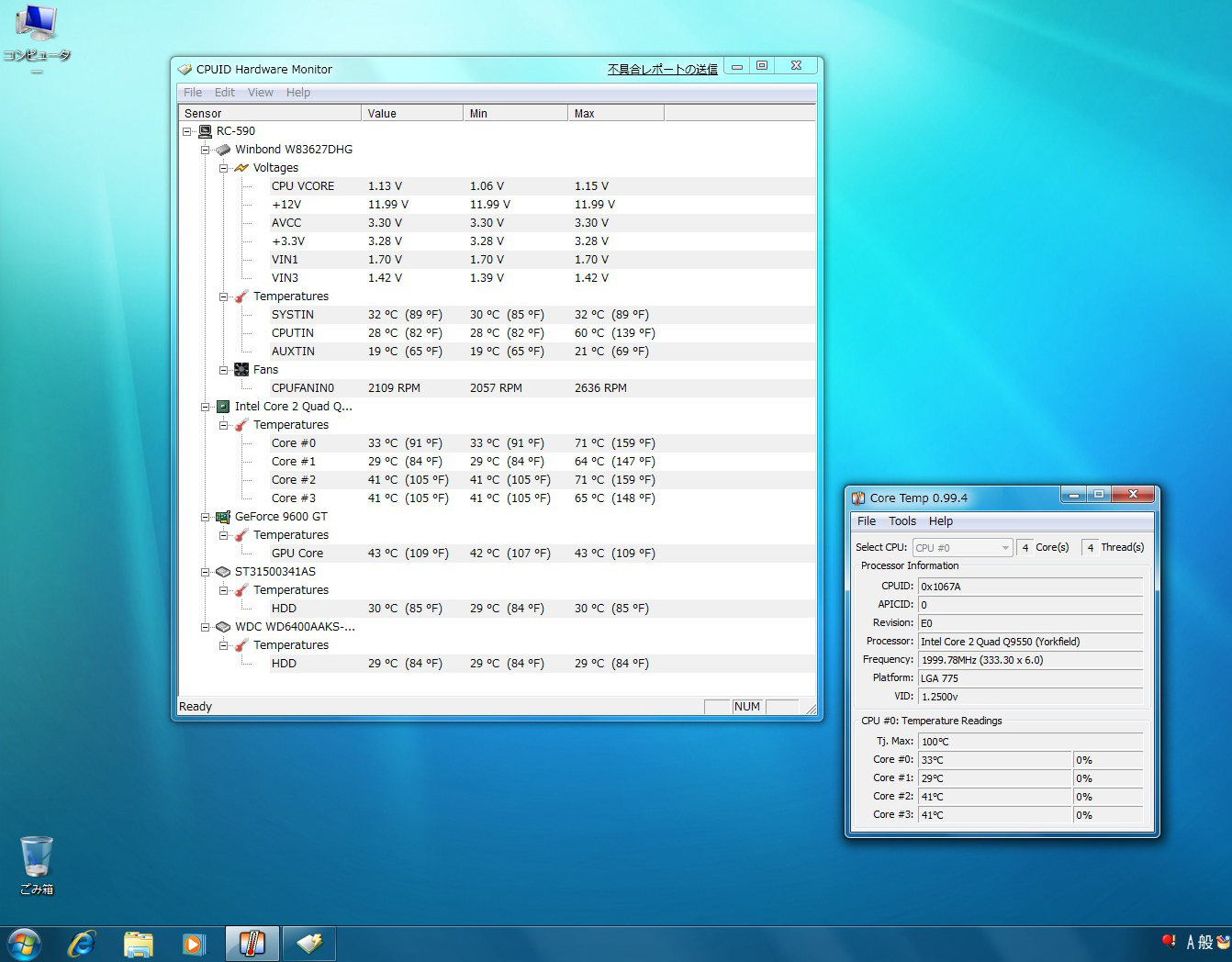
Core Tempで33℃/29℃/41℃/41℃ ↑クリックで拡大
負荷100%
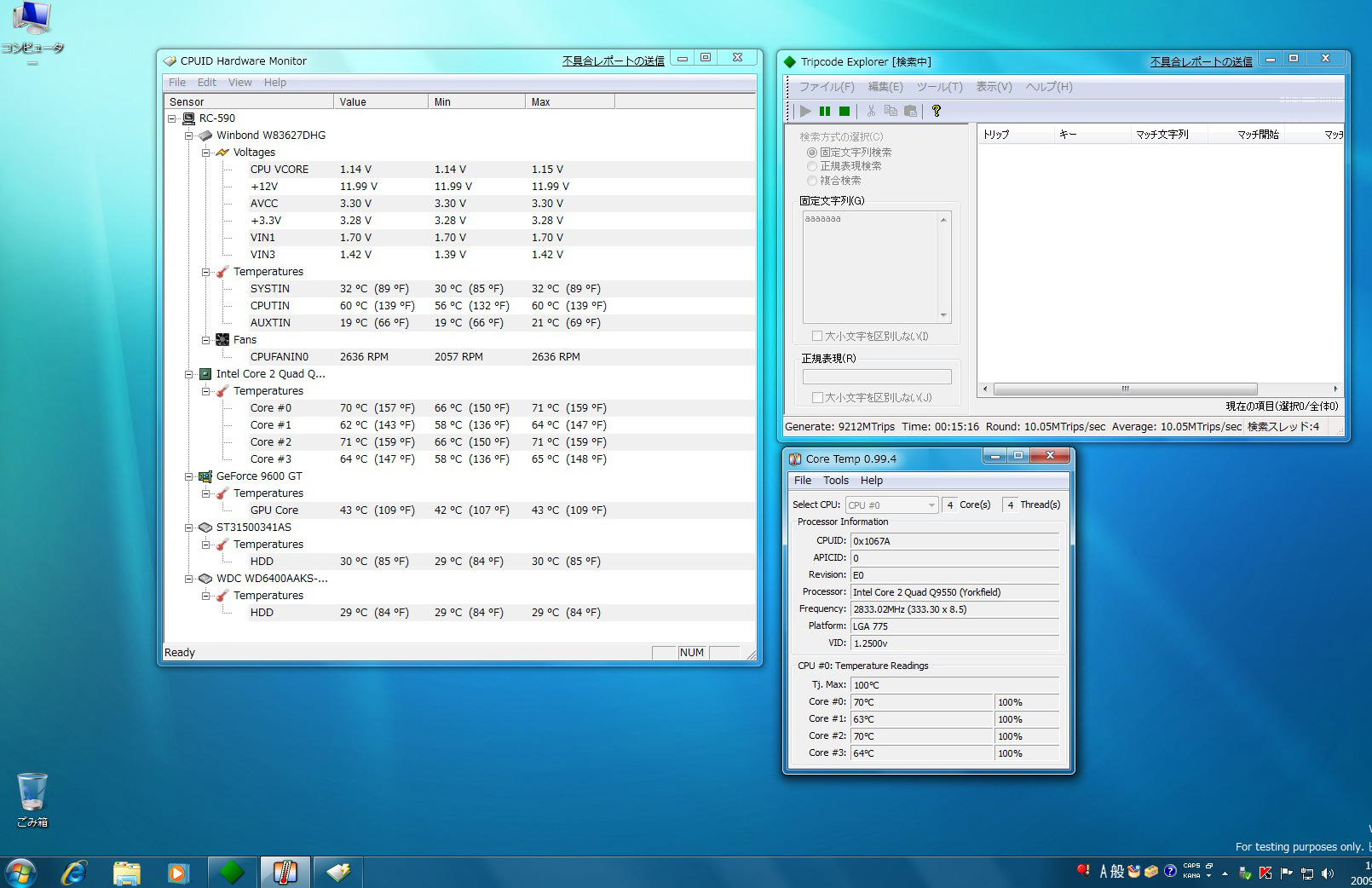
Core Tempで70℃/63℃/70℃/64℃ ↑クリックで拡大
cpuクーラーを交換後に同じ負荷をかけてみました。
負荷0%
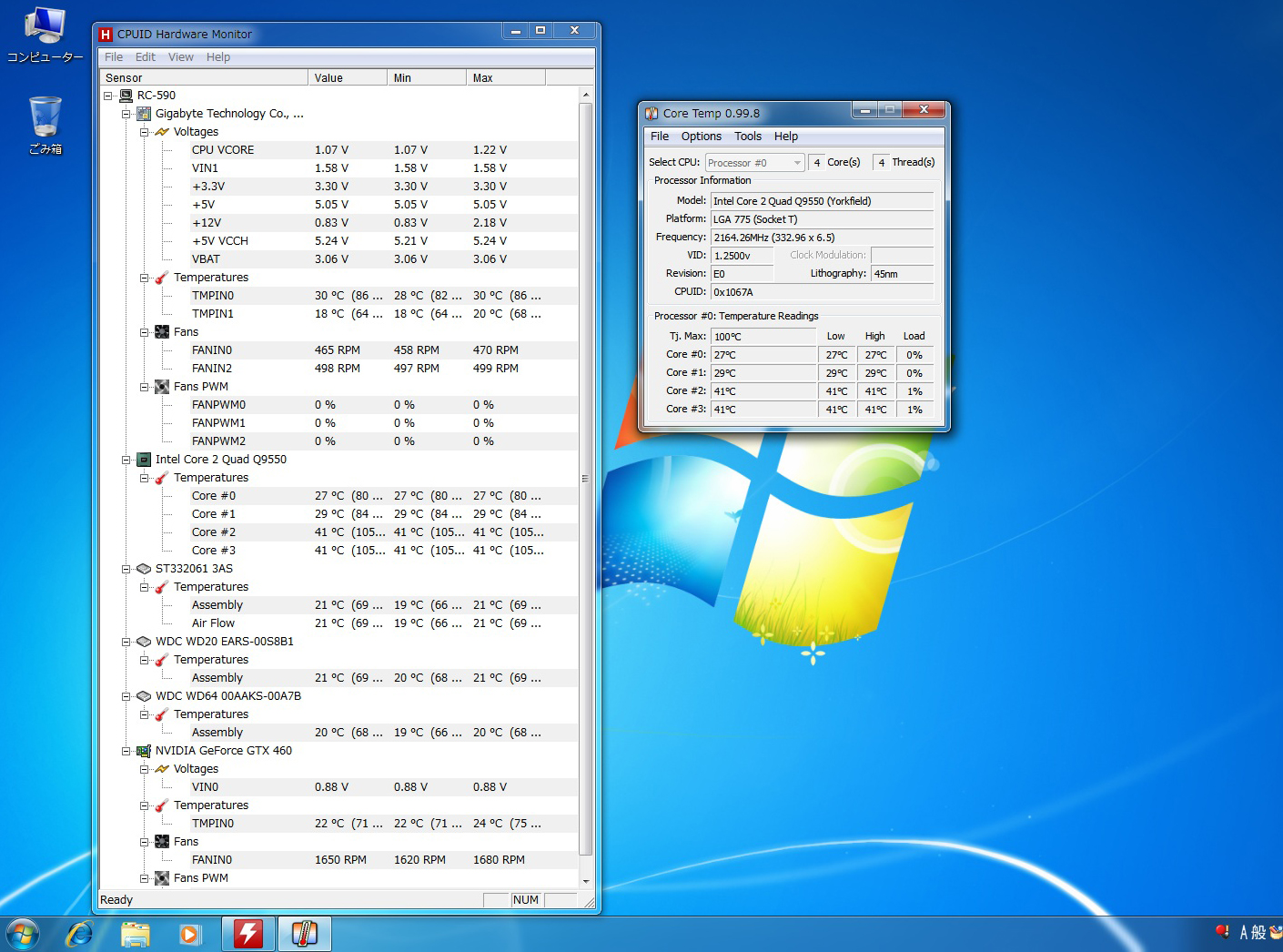
Core Tempで27℃/29℃/41℃/41℃ ↑クリックで拡大
負荷100%

Core Tempで41℃/33℃/44℃/41℃ ↑クリックで拡大
上記のように負荷100%でも充分な冷却性能が確認されたので、いよいよcpuのオーバークロックに挑戦します。
記事が長くなりましたので、オーバークロックについてはまた後日。
+オーバークロック 2011.8.2記
更なるパワーアップの為にオーバークロックに挑戦しました。
忘れないようにbiosの画面をメモしておきます。
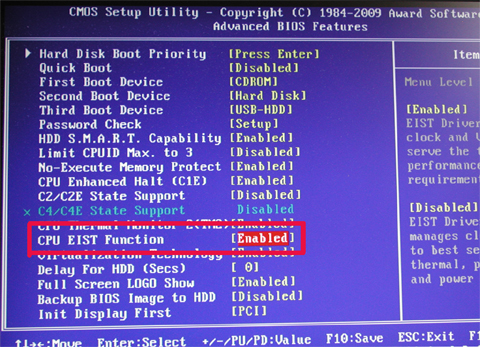
省電力機能の停止
bios項目の「Advanced BIOS Features」 の
CPU Enhanced Halt (C1E)を[Enable]から[Disabled]に変更。
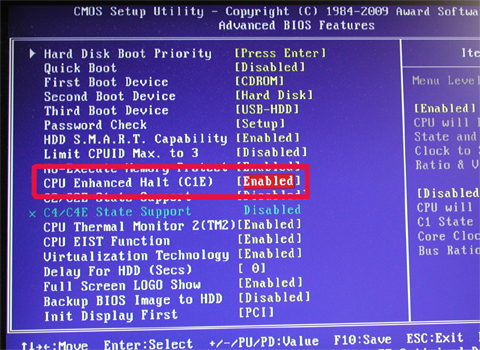
bios項目の「Advanced BIOS Features」 の
CPU EIST Functionを[Enable]から[Disabled]に変更。
PCI Expressのクロック固定
bios項目の「MB Intelligent Tweaker(M.I.T.)」の
PCI Express Frequency (Mhz):[100]

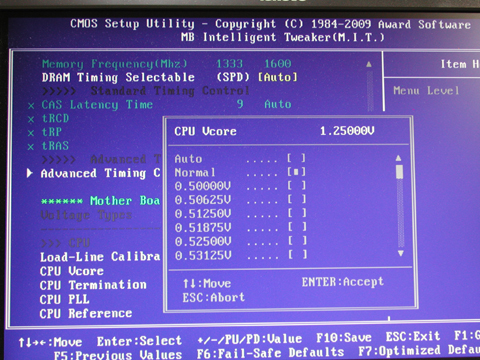
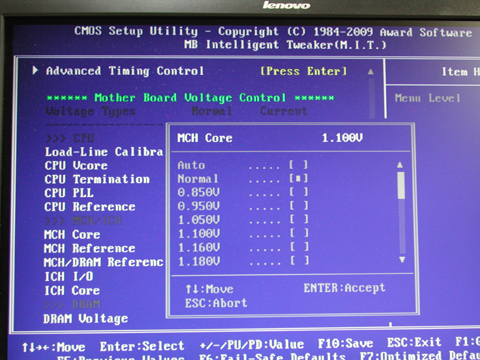
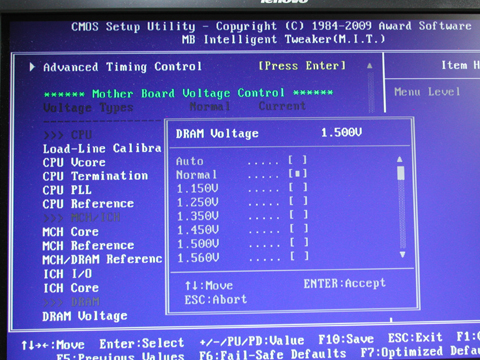
CPU,メモリ電圧の固定
bios項目の「MB Intelligent Tweaker(M.I.T.)」の
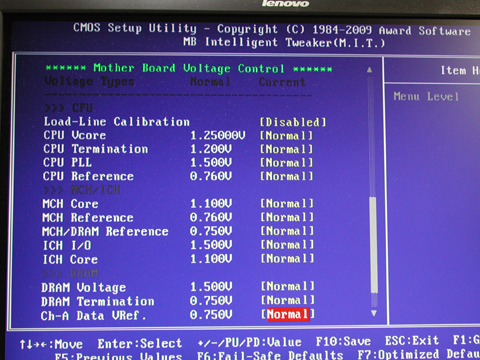
CPU Vcore,MCH Core,DRAM Voltageの全ての項目を
[Auto]から[Normal]に変更。
CPUベースクロックのの設定
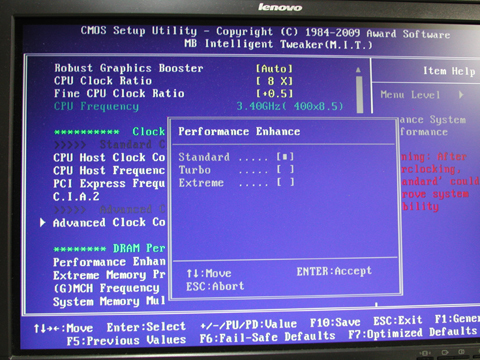
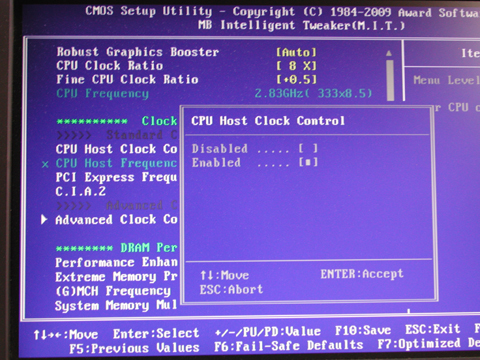
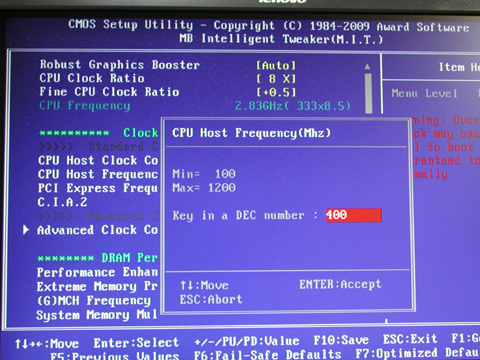
bios項目の「MB Intelligent Tweaker(M.I.T.)」の
Performance Enhance:[Standard]に設定。
CPU Host Clock Control:[Enabled]に設定。
CPU Host Frequency (Mhz):[400] に設定。
メモリクロックの設定
bios項目の「MB Intelligent Tweaker(M.I.T.)」の
System Memory Multiplier (SPD):[3.20B]に変更。
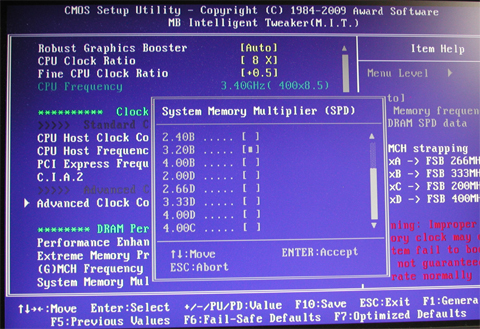
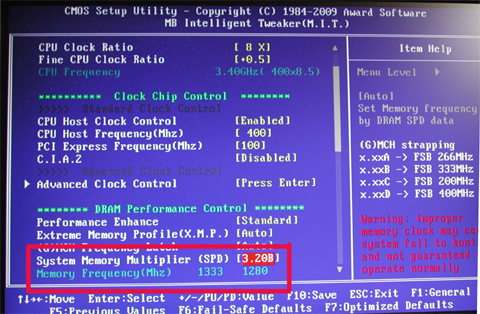
Memory Frequency(Mhz)の左側の数字(この場合は1333)を超えないように設定すること。
以上の設定でQ9550定格の2.83GHz(333MHz×8.5)から、2割アップの3.4GHz(400MHz×8.5)として稼働できようになりました。
続いては、オーバークロックの効果の確認です。
まず、スコアから。
before
after
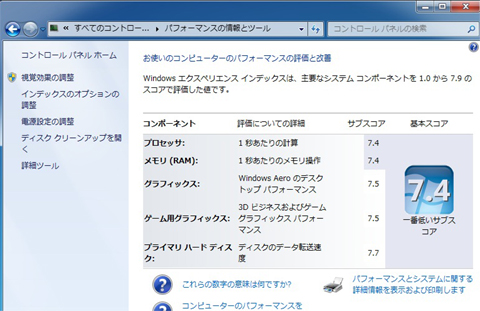
プロセッサ、メモリ共に0.1のアップです。
続いては、ベンチマークテストです。
before
after
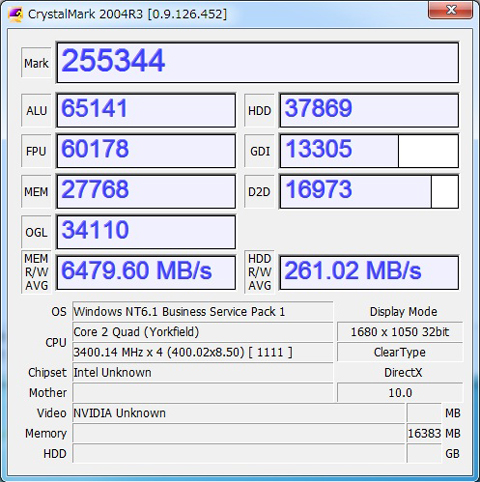
ALUで約3割、FPUで約2割アップ、トータルで約2割アップ、パワーアップ前とトータルで比較すると、192733が255344となり約3割パワーアップとなりました。(^_^)
最後に冷却性能の確認です。
負荷0%
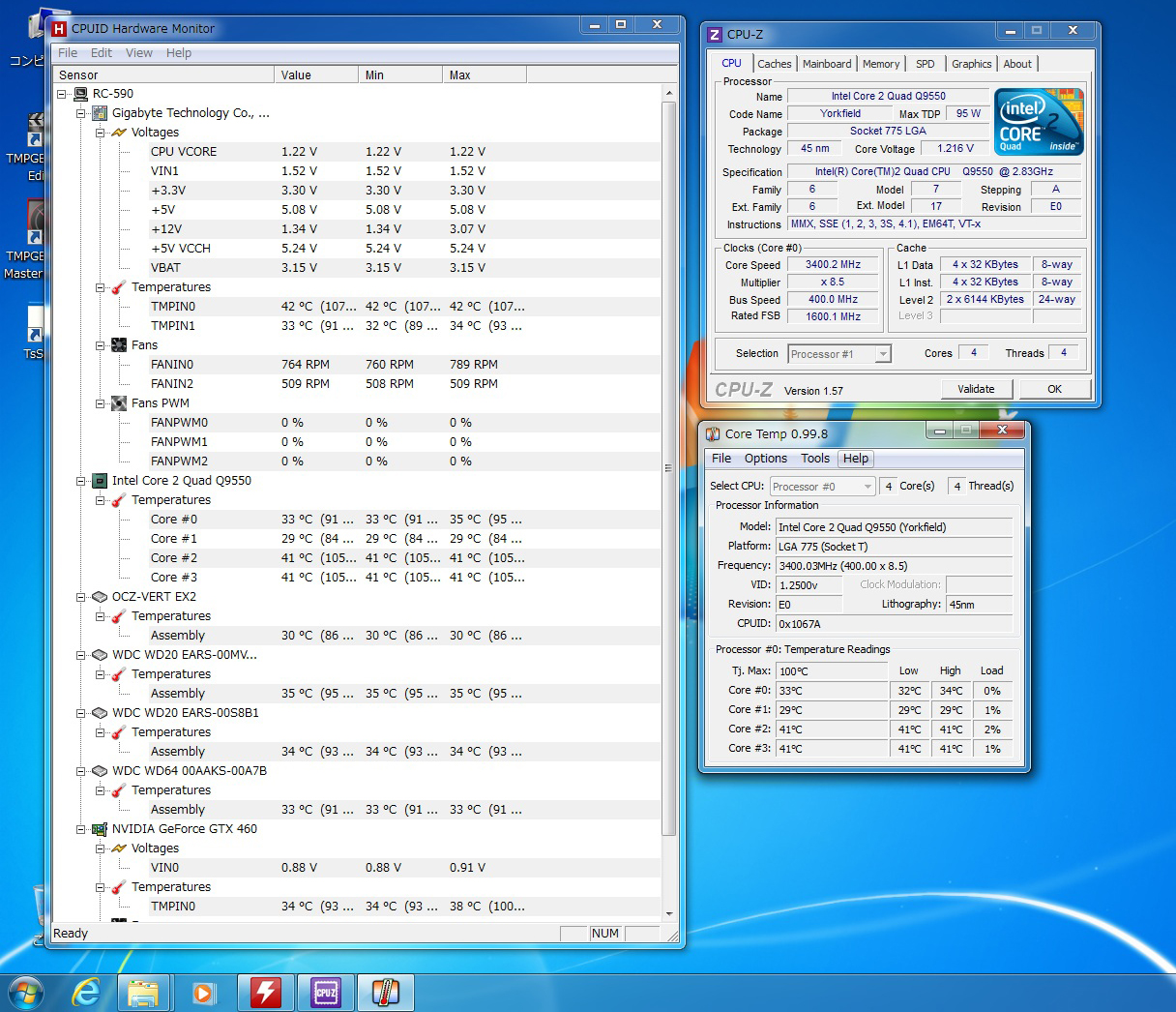
Core Tempで34℃/29℃/41℃/41℃ ↑クリックで拡大
負荷100%
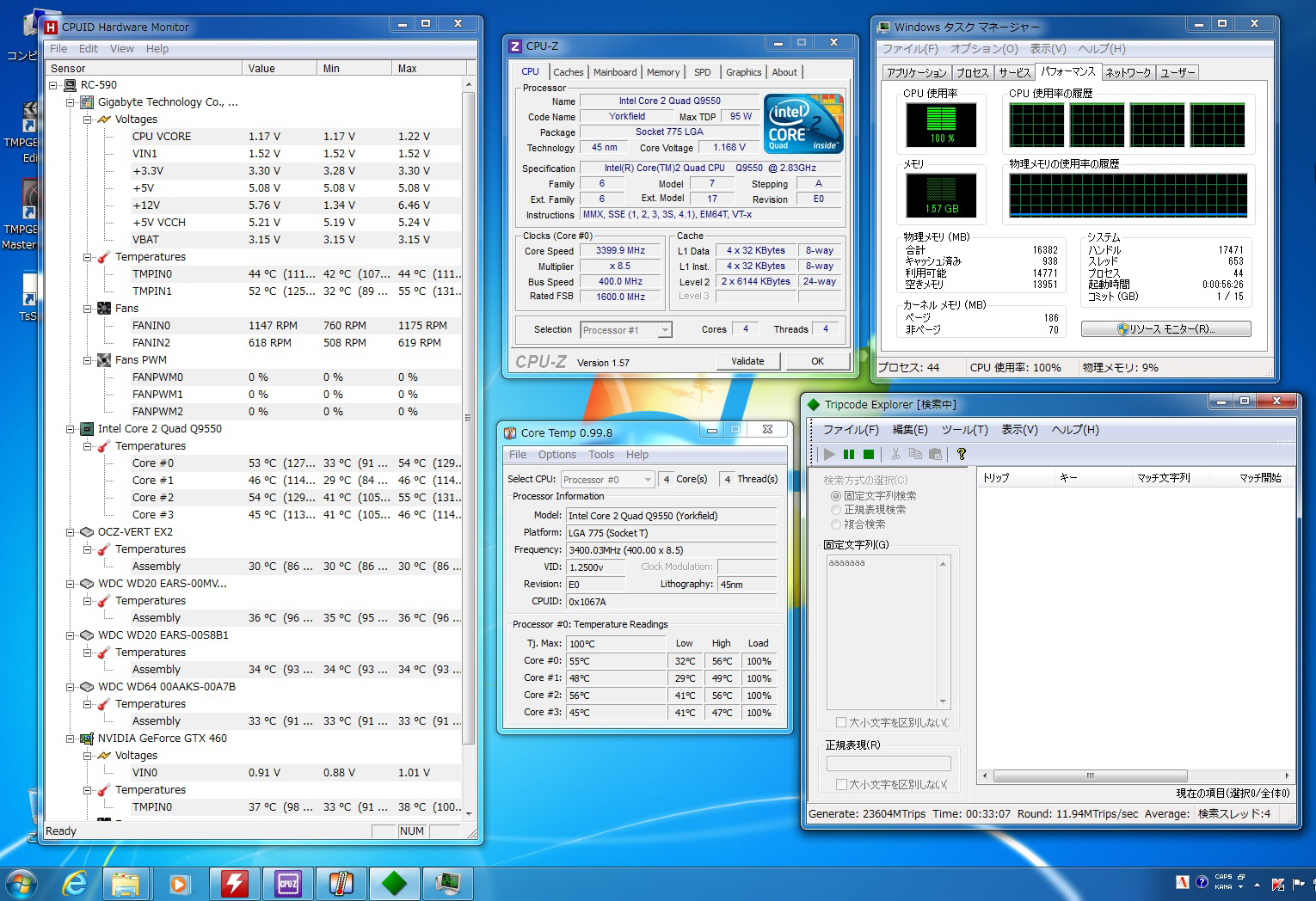
Core Tempで56℃/49℃/56℃/47℃ ↑クリックで拡大
オーバークロックしても充分な冷却性能が保たれています。
これでまだしばらくはメインマシンとして活躍できそうです。
+カードリーダー、リセットスイッチの取付 2011.9.23記
デジカメなどのカードメディアを読み込むためにカードリーダーを取り付けることにしました。購入したのはOwltechのFA506(B)/BOXです。
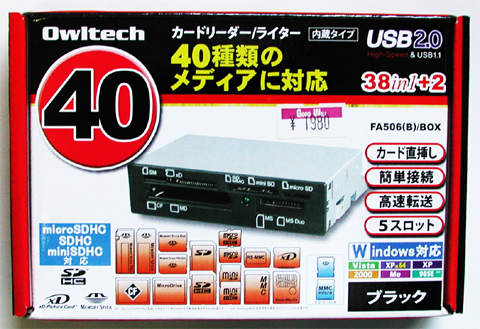
これは3.5インチベイに取り付けるものですが、3.5インチベイには既にファンコントローラーが取り付けてあります。

そこで、3.5 - 5インチ変換マウンタを使用して5インチベイに取り付けることにしました。
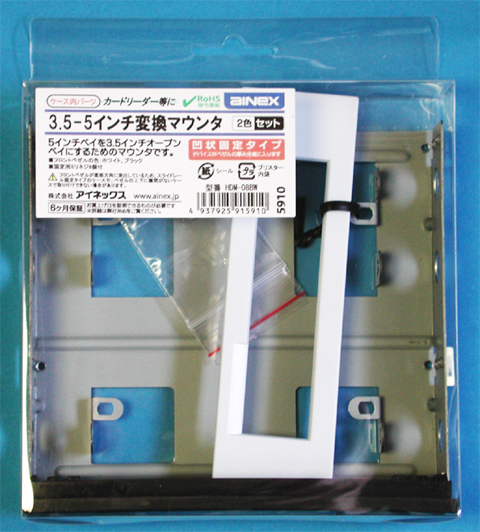
この変換マウンタ、裏側を見てみると
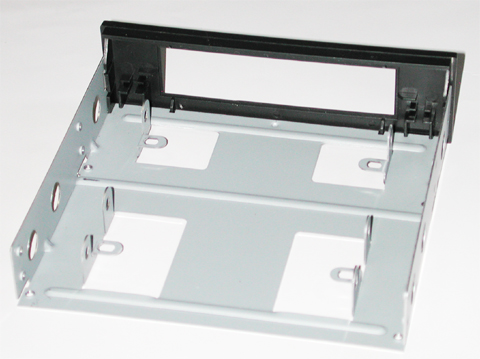
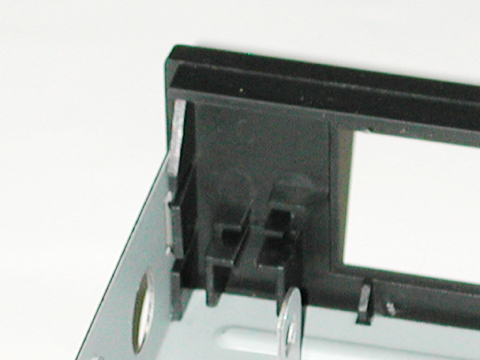
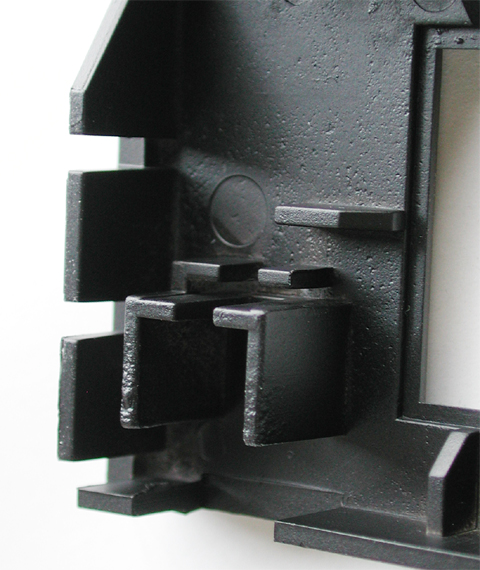
何やらスイッチ類が取り付けられそうな出っ張りがありました。
自作機壱号機のケース、クーラーマスターCenturion 590 RC-590の唯一の欠点がリセットスイッチが無いことでしたが、この変換マウンタを利用してリセットスイッチを取り付けることにしました。
使用したリセットスイッチはAINEXのPA-045です。
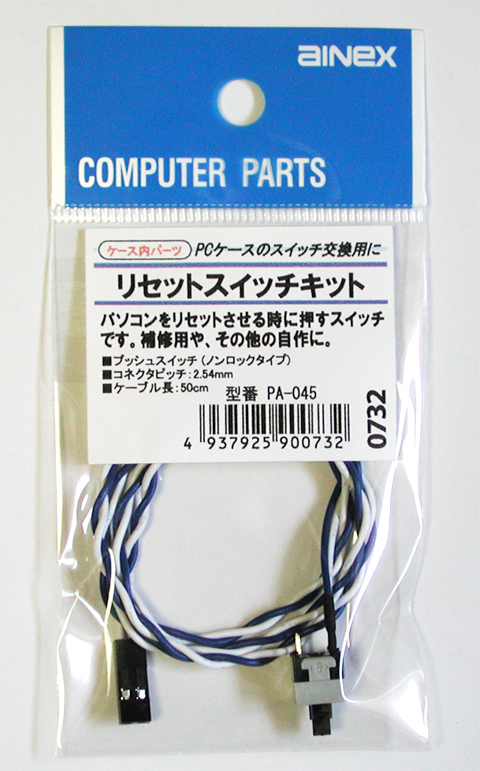
出っ張りの表側にプッシュスイッチの頭が出るように穴を開け、リセットスイッチを瞬間接着剤とエポキシ接着剤で固定しました。
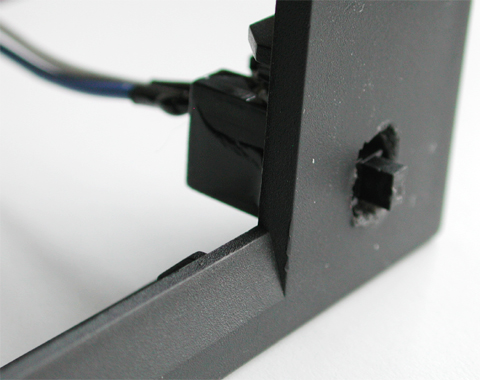
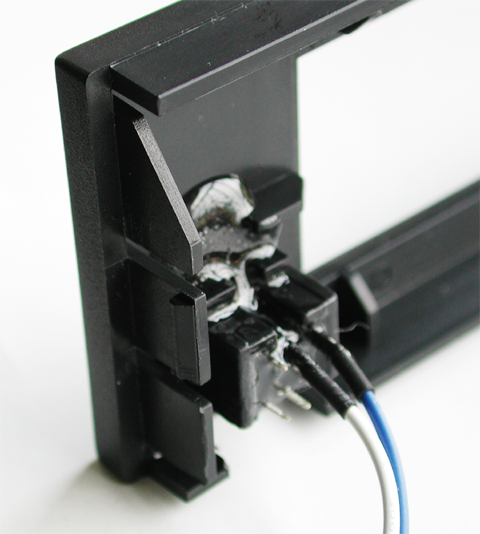
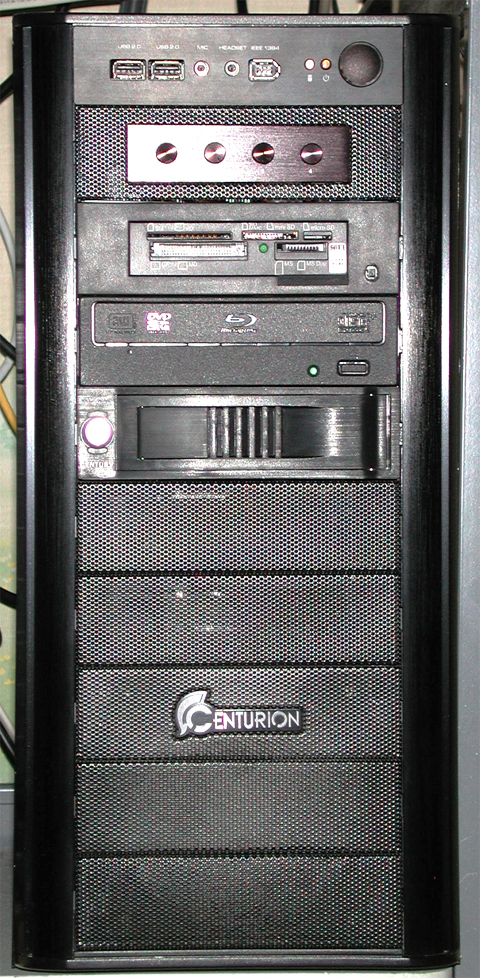
かくして、カードリーダーとリセットスイッチの取り付けは終わり、最終的な外観は以下のようになりました。
+パワーアップ 2015.7.25記
前の項目で改造は最後にしたい、と書きましたが自作六号機を作ると壱号機をパワーアップしたくなりました。そう思っていたところ、掘り出し物のマザーボードが見つかったのでパワーアップすることにしました。
掘り出し物のマザーボードは自作六号機のマザーボードGA-Z68MX-UD2H-B3/G3のATX版ともいえるGA-Z68X-UD3H-B3/G3です。
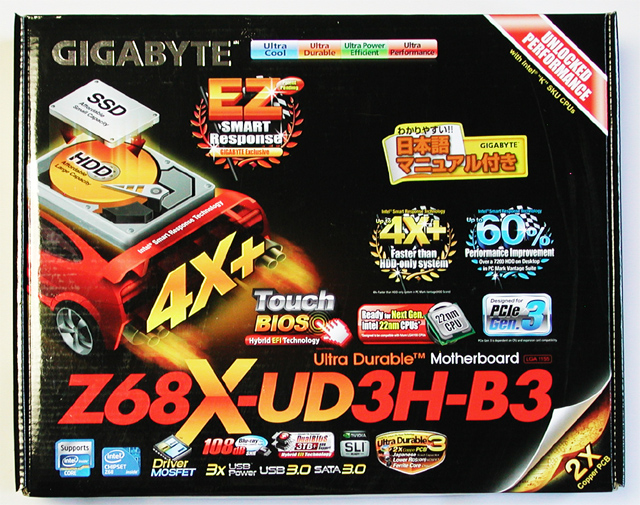
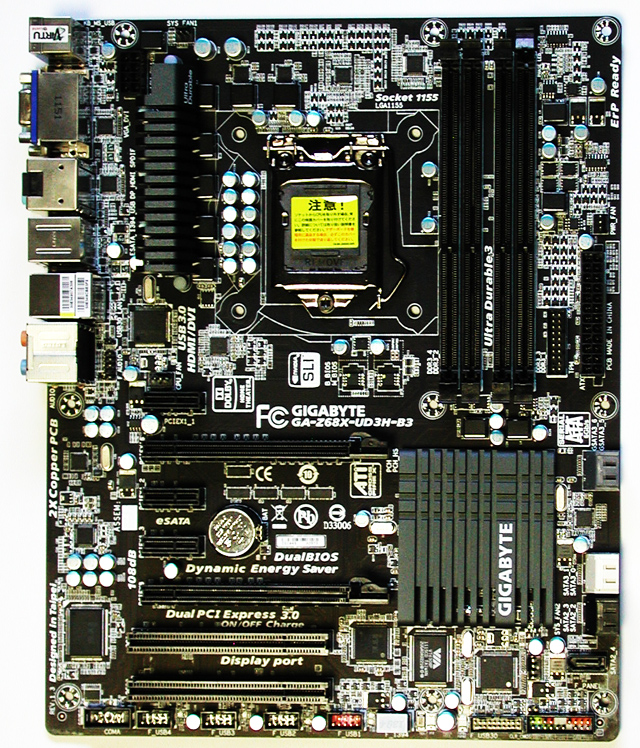
このマザーボードは第三世代core iシリーズでオーバークロックを行うと39倍以上には出来ない不具合が見つかったので、発売当初の約1.8万円から大幅に下落して在庫処分として何と5,980円で投げ売りされていました。
ただ、BIOSをアップデートすれば不具合は解消されるとの事だったので第三世代core iシリーズcore i5 3570K(17,980円)と共に購入しました。
メモリーはCORSAIR CMZ16GX3MSA1600C10(8GBX2)を5,780円で購入。
この項目は2015年7月に書いていますが、内容は2012年12月頃のものですので価格的には今現在とかなりの差があります。
参考までに2015年7月現在、CMZ16GX3MSA1600C10(8GBX2)はおよそ14,000円くらいします。
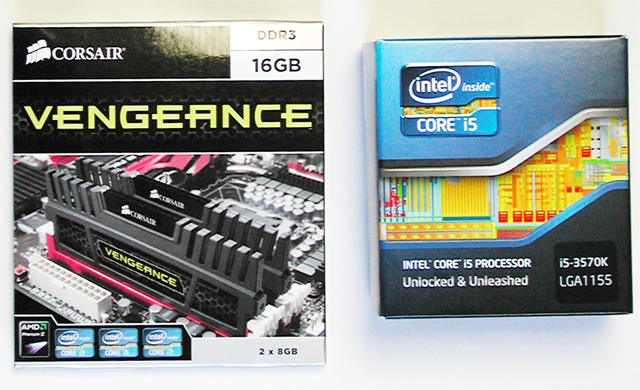
これ以外のパーツは流用し、約3万円でどれくらいパワーアップできたのか検証です。
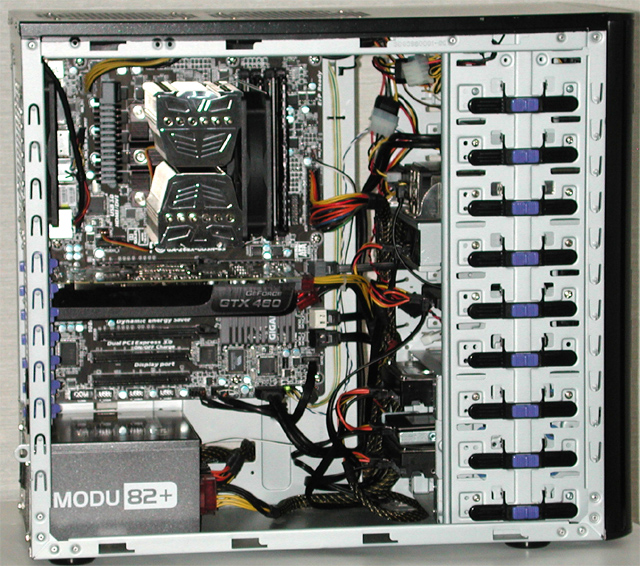
その前にパソコン内部の様子。
性能テストの結果です。
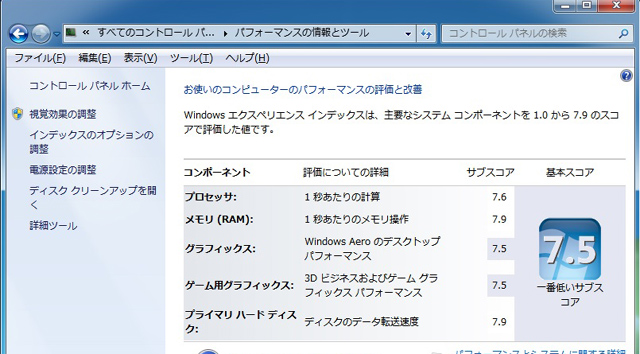
ブロセッサ、メモリとも今まで最高値です。
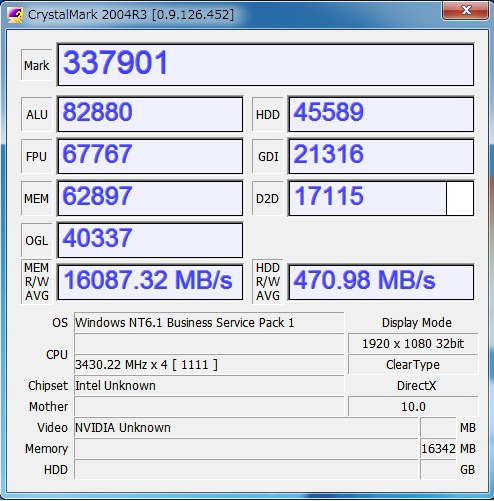
CPUの値(ALU,FPU)で約25%アップ、メモリの値で約220%アップ、トータルで約30%アップの結果となりました。(^_^)v
さすが、第三世代core iシリーズcore i5といった所です。
+オーバークロック 2015.8.13記
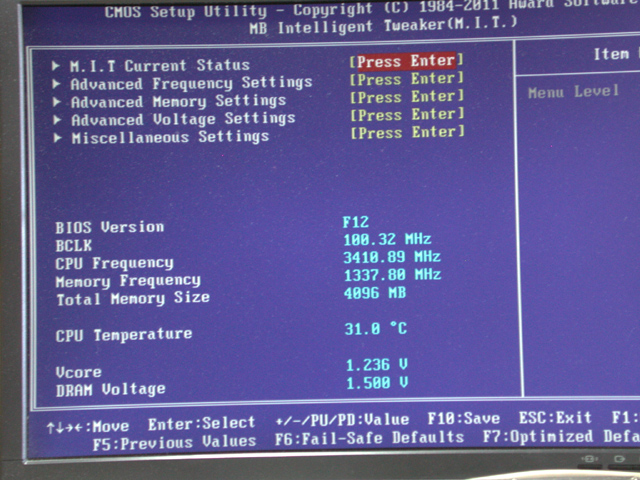
第三世代core iシリーズのオーバークロックにはBIOSのアップデートが必要だったので、インターネットからダウンロードしてアップデートを行いました。
アップデート前 F12
アップデート後 U1h
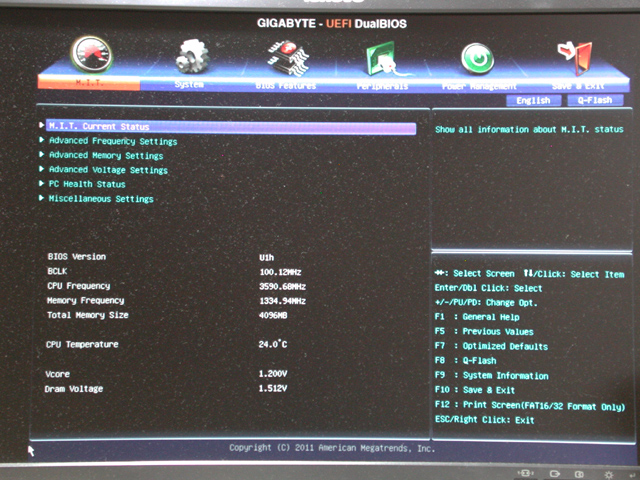
BIOSのアップデート後、省電力機能のC1E,EISTをDisableとして4core全ての倍率を41倍にしてオーバークロックしました。
性能テストの結果
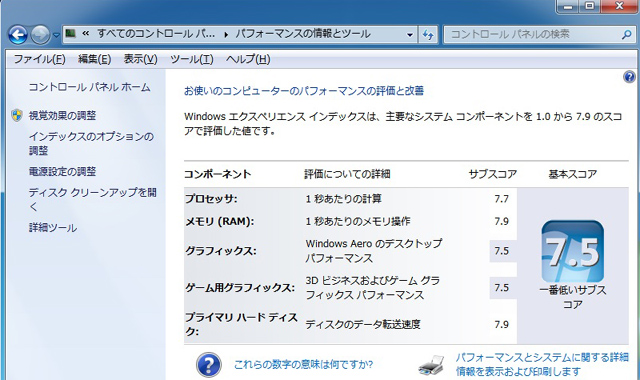
プロセッサの値が0.1アップ。
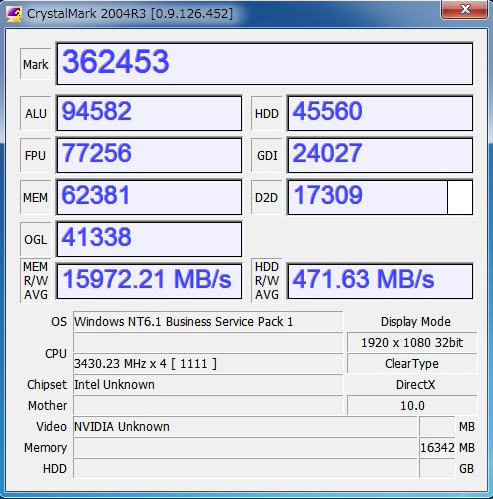
CPUの値(ALU,FPU)で約14%アップ、トータルで約7%アップの結果となりました。
100%負荷時の冷却性能 ↓クリックで拡大
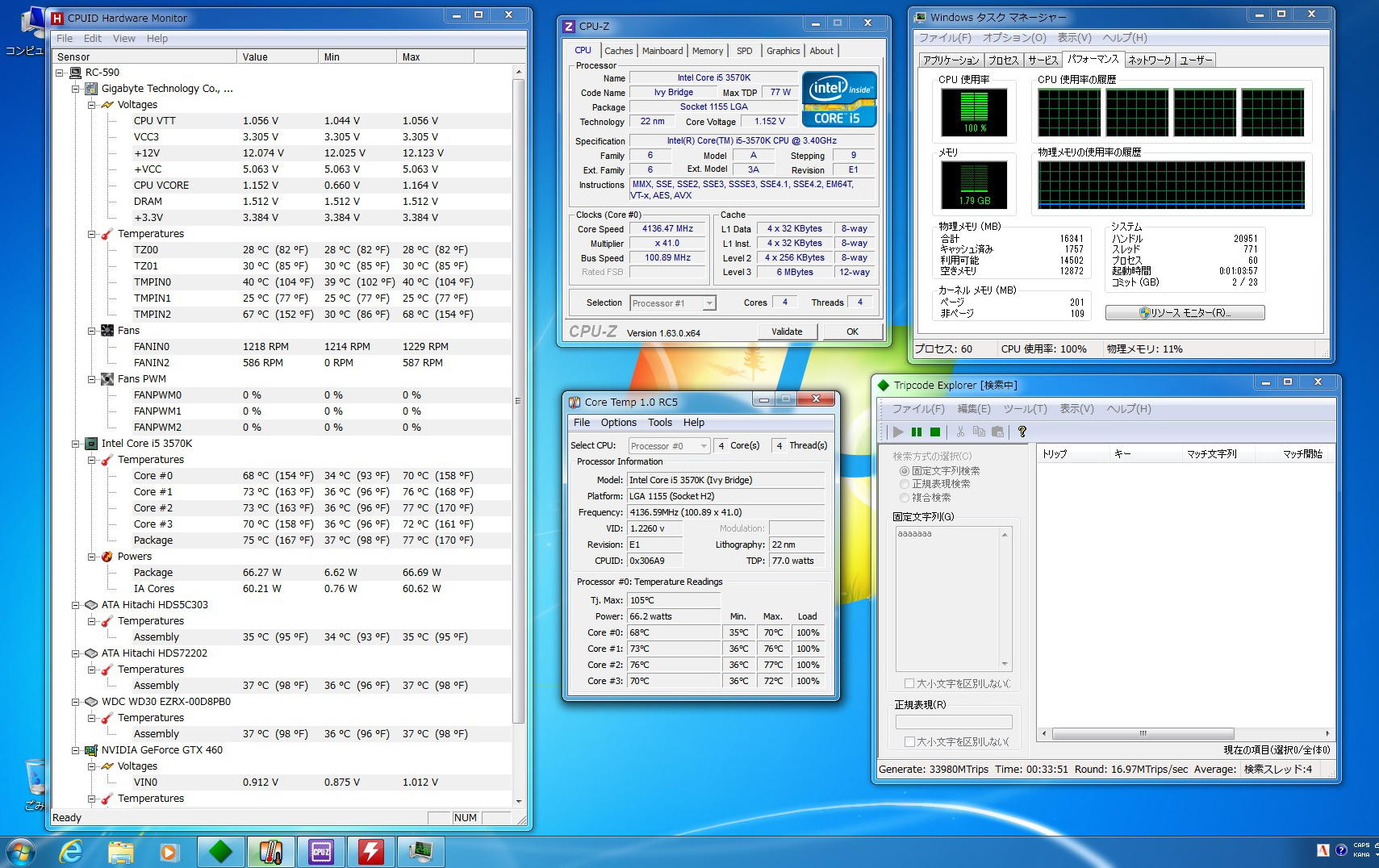
Core Temp読みで70℃/76℃/77℃/72℃
さすがに4GHzを超えているので70℃以上になります。
順次更新の予定です。
Copyright (C) 2008-2021 紙ヒコーキ All Rights Reserved. design by tempnate